Pasos para crear un diagrama de Gantt con un proyecto de MS

Tabla de contenido
- Introducción
- ¿Qué es un diagrama de Gantt?
- Herramientas y software para crear un diagrama de Gantt
- Cómo crear un diagrama de Gantt
Introducción
Las empresas buscan constantemente maneras de optimizar sus procesos para mantenerse competitivas y satisfacer las demandas del mercado. En este contexto, el diagrama de Gantt se ha convertido en una herramienta esencial para la planificación, el seguimiento y la implementación exitosa de proyectos, y se considera el modelo más eficaz para la gestión estructurada de proyectos , con un enfoque en cascada.
Este artículo ofrece una guía completa sobre el diagrama de Gantt. Descubrirás qué es, por qué es tan importante y cómo puede transformar la gestión de proyectos.
¿Qué es un diagrama de Gantt?
Definición
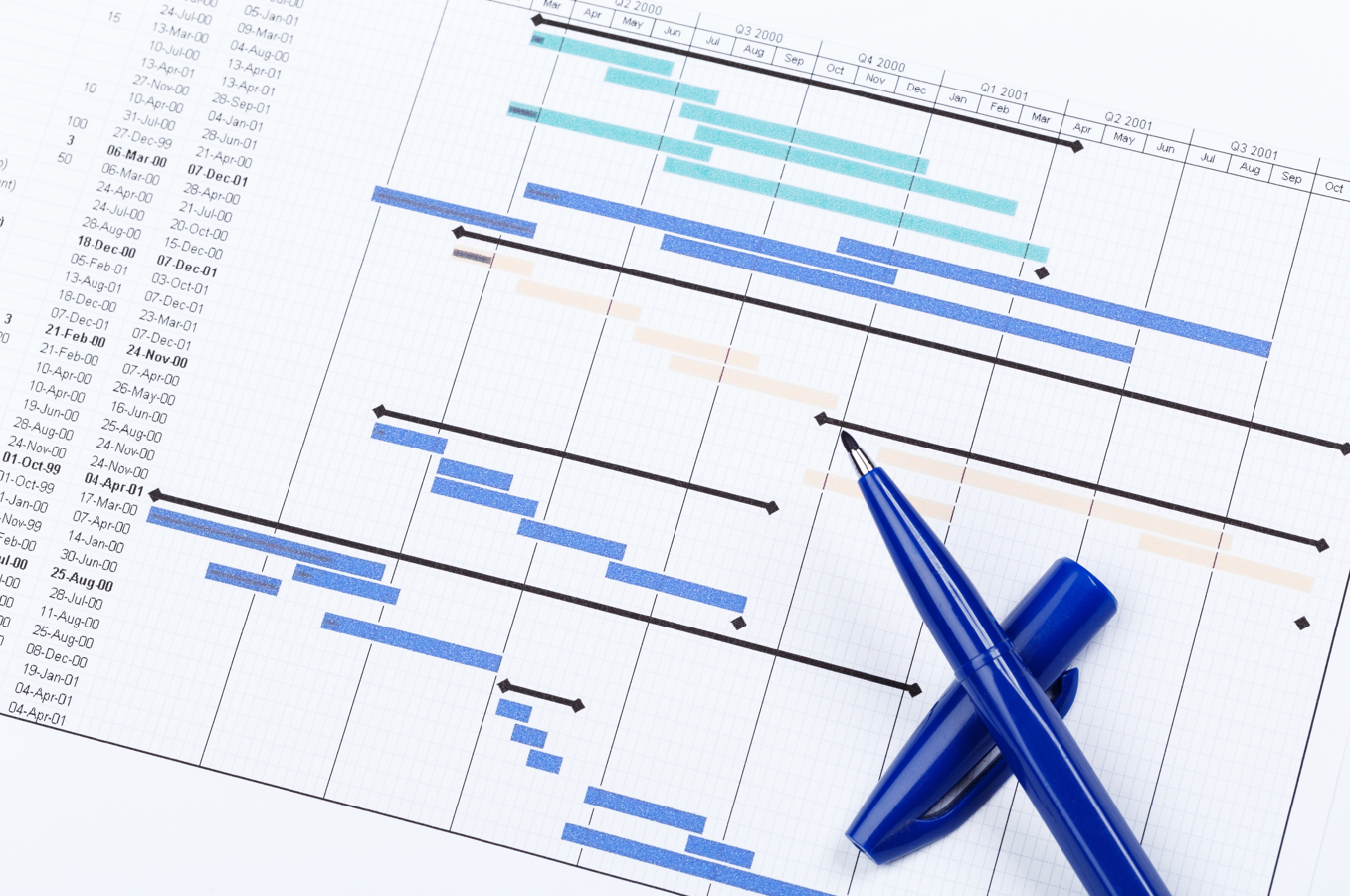
Un diagrama de Gantt es una herramienta de gestión de proyectos que representa gráficamente la programación de tareas en una línea de tiempo. Cada tarea se ilustra mediante una barra horizontal cuya posición y longitud corresponden respectivamente a su fecha de inicio, duración y fecha de finalización. Esto facilita la visualización de las tareas a completar, sus plazos y las dependencias entre ellas.
Histórico
El diagrama de Gantt recibe su nombre de Henry L. Gantt , ingeniero mecánico y consultor de gestión estadounidense. A principios del siglo XX, entre 1910 y 1915 , Gantt desarrolló este diagrama para mejorar la eficiencia de los procesos industriales. Su invención se adoptó rápidamente en diversas industrias para la planificación y supervisión de proyectos.
Importancia
A pesar de su antigüedad, el diagrama de Gantt sigue siendo una herramienta relevante y ampliamente utilizada en la actualidad. Su simplicidad y eficacia lo convierten en un valioso aliado para los gestores de proyectos. Permite planificar y supervisar el progreso de las tareas y facilita la comunicación dentro del equipo. Al ofrecer una visión general clara, ayuda a identificar posibles retrasos y a tomar medidas correctivas oportunas.
Herramientas y software para crear un diagrama de Gantt
Microsoft Project
Microsoft Project es una de las herramientas de gestión de proyectos más reconocidas. Ofrece una amplia gama de funciones para crear diagramas de Gantt detallados, como la adición de hitos, la definición de fechas límite para cada tarea y el seguimiento del progreso del proyecto en tiempo real. Su capacidad para representar visualmente tareas e hitos facilita la comunicación entre los miembros del equipo y las partes interesadas.
Trello
Trello es una herramienta de gestión de proyectos basada en el sistema Kanban. Si bien no ofrece un diagrama de Gantt nativo, extensiones como Elegantt permiten visualizar los tableros de Trello como un diagrama de Gantt. Es una solución ideal para equipos pequeños o proyectos menos complejos.
Asana
Asana ofrece una vista de cronograma que funciona como un diagrama de Gantt. Puedes agregar tareas, establecer dependencias, ajustar fechas de inicio y fin, y añadir hitos para marcar los pasos clave del proyecto. Su interfaz intuitiva facilita la colaboración y el seguimiento del proyecto.
Proyecto Gantt
GanttProject es un software de código abierto dedicado a la creación de diagramas de Gantt. Permite añadir tareas, hitos, gestionar dependencias y monitorizar el progreso. Aunque es gratuito, ofrece funciones comparables a las de algunas herramientas de pago.
Piloto
Pilot es una moderna aplicación de planificación de proyectos dedicada al mantenimiento industrial. Permite visualizar intervenciones en forma de diagramas de Gantt y programarlas con la ayuda de agentes de IA.
Cómo crear un diagrama de Gantt
Crear un diagrama de Gantt eficaz es un proceso de varios pasos que requiere una planificación detallada. A continuación, se presentan los pasos mejorados para guiarle en este proceso:
Paso 1: Identificar tareas y subtareas
- Enumere todas las tareas necesarias para completar el proyecto.
- Divida las tareas complejas en subtareas para una mejor gestión.
- Utilice una estructura de desglose del trabajo (EDT) para organizar las tareas jerárquicamente.

Paso 2: Determinar las dependencias entre tareas
- Identificar las relaciones entre tareas (predecesoras y sucesoras).
- Definir tipos de dependencia (fin-inicio, inicio-inicio, fin-fin, inicio-fin).
- Tenga en cuenta cualquier restricción que pueda influir en el orden de las tareas.

Paso 3: Calcule la duración de cada tarea
- Calcule el tiempo necesario para cada tarea en días, semanas o meses.
- Considere los recursos disponibles y su capacidad.
- Establecer márgenes de seguridad para contingencias.
Paso 4: Establecer fechas de inicio y finalización
- Establezca fechas de inicio en función de las dependencias y la disponibilidad.
- Calcula las fechas de finalización sumando la duración a la fecha de inicio.
- Ajustar el horario para evitar conflictos y sobrecarga de trabajo.
Paso 5: Agregar hitos
- Determinar los hitos clave del proyecto (entregas principales, final de fases).
- Incluya hitos en el diagrama para marcar los pasos importantes.
- Utilice fechas de referencia para realizar un seguimiento del progreso respecto de los objetivos.

Paso 6: Ajuste las fechas de inicio, la duración y la fecha de finalización del seguimiento
- Revise el diagrama para identificar superposiciones o inconsistencias.
- Ajuste las fechas según las restricciones reales.
- Modificar las duraciones si las estimaciones iniciales fueron inexactas.
Paso 7: Integrar recursos
- Asignar recursos (humanos, materiales) a cada tarea.
- Verifique la disponibilidad de recursos para evitar conflictos.
- Utilice la gestión de recursos de software para optimizar la asignación.
Paso 8: Agregar fechas de referencia para cada tarea
- Establecer fechas de referencia o plazos para cada tarea.
- Utilice estas fechas para realizar el seguimiento y activar alertas en caso de retrasos.
- Facilite la elaboración de informes teniendo puntos de comparación claros.
Paso 9: Representación visual con ayuda de software
- Utilice las funciones gráficas del software para mejorar la legibilidad.
- Personalice colores y estilos para diferenciar tareas, hitos y fases.
- Generar vistas específicas (por recurso, por fase, por prioridad) para diferentes partes interesadas.
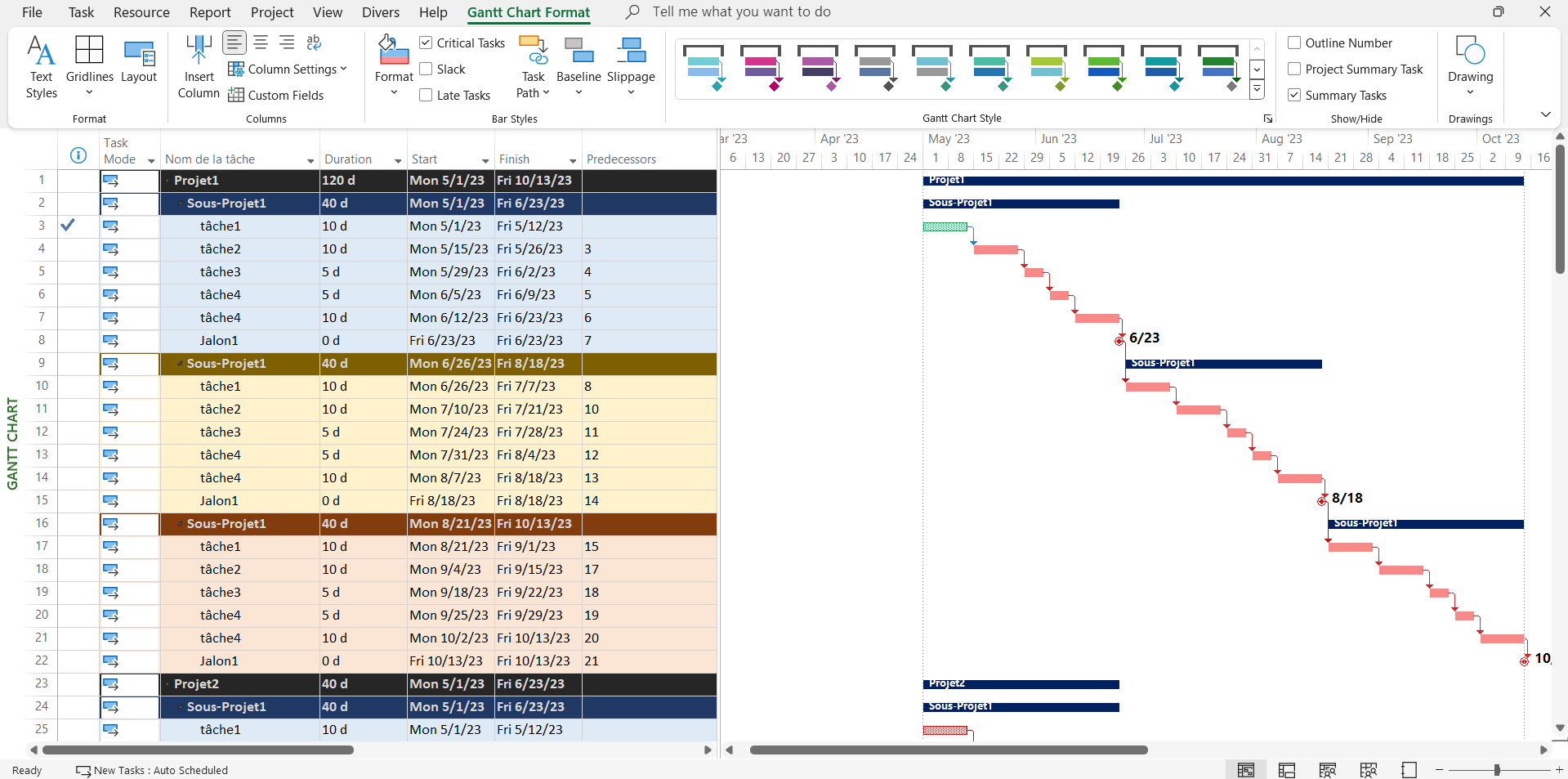
Descubra un diagrama de Gantt del proyecto Ms con formato avanzado.
Ejemplo con Microsoft Project
- Representa tareas e hitos con barras y símbolos diferenciados.
- Utilice la ruta crítica para identificar las tareas que influyen directamente en la fecha de finalización del proyecto.
- Cree informes visuales para presentar el estado del proyecto a las partes interesadas.
Paso 12: Establecer un sistema de seguimiento y ajuste
- Actualice el gráfico periódicamente con el progreso real de la tarea.
- Ajustar fechas y duraciones si hay cambios o retrasos.
- Comunicar actualizaciones al equipo y las partes interesadas.
Descargue un diagrama de Gantt de Excel gratuito y comience a aplicarlo a sus proyectos.
Descubra +7 diagramas de Gantt disponibles en formatos Excel, Ms Project y Power BI.
Demostración en video sobre cómo crear un cronograma avanzado con formato en MS Project