

Generar un cuadro de mando de Power BI con IA en 5 minutos
Generar un cuadro de mando de Power BI con IA ahora es accesible para todos los profesionales, incluso sin un dominio avanzado de Business Intelligence. Gracias a las nuevas funcionalidades de inteligencia artificial integradas en Power BI y a herramientas de terceros como Copilot, es posible crear un dashboard completo, interactivo y visualmente impactante en menos de 5 minutos. En este artículo, le guiaremos paso a paso a través del proceso, con un video de demostración exclusivo que compara Power BI con Excel en un caso concreto de análisis FMEA.
¿Por qué utilizar la IA para crear cuadros de mando de Power BI?
La inteligencia artificial revoluciona la creación de cuadros de mando de Power BI al automatizar las tareas que más tiempo consumen: estructuración de datos, elección de visualizaciones, diseño y generación de medidas DAX. Donde antes un analista experimentado dedicaba varias horas a construir un dashboard, la IA ahora permite obtener un resultado profesional en cuestión de minutos.
En 2026, Microsoft Copilot para Power BI está totalmente integrado en la suite Microsoft 365. Permite describir en lenguaje natural el tipo de informe deseado, y la IA genera automáticamente los elementos visuales, los filtros y los KPI correspondientes. Esta evolución representa un punto de inflexión importante para las PYMES industriales, los equipos operativos y los gerentes que desean dirigir su actividad mediante datos sin depender de un experto en BI.
- Ahorro masivo de tiempo — Reducción del 80 % en el tiempo de creación de un informe estándar
- Mayor accesibilidad — Ya no es necesario dominar DAX o Power Query para los cuadros de mando básicos
- Calidad profesional — La IA propone diseños coherentes y paletas de colores adaptadas
- Iteración rápida — Modificar un cuadro de mando por comando de voz o texto en segundos
Este enfoque es particularmente adecuado para contextos industriales donde la rapidez en la toma de decisiones es crítica, como la rendimiento industrial o la gestión de la calidad.
- Reducción del tiempo de creación: 80 %
- Usuarios de Power BI en el mundo (2026): 350 M+
- Dashboards generados por IA en 5 min: 5 min
- Aumento de la productividad analítica: 65 %
Video Demostración: Generar un Dashboard de Power BI vs Excel en Tiempo Real
Antes de entrar en el detalle de los pasos, descubra nuestro video de demostración exclusivo que ilustra concretamente la diferencia entre un análisis realizado en Excel y un cuadro de mando de Power BI generado con IA. Esta demostración se basa en un caso real de análisis FMEA (Análisis de Modos y Efectos de Falla), una herramienta indispensable para la calidad industrial.
En este video, verá cómo los mismos datos brutos producen resultados radicalmente diferentes según la herramienta utilizada: donde Excel requiere fórmulas complejas y un formato manual, Power BI con IA genera visuales interactivos, filtros dinámicos e indicadores de riesgo con unos pocos clics. Es una demostración elocuente para cualquier responsable de calidad, director industrial o analista de datos que desee modernizar sus herramientas de reporting.x_NJ8oc — Compara Power BI y Excel en un caso real de FMEA industrial y muestra cómo la IA acelera la creación de dashboards profesionales.
Las herramientas de IA para generar un tablero de Power BI en 2026
Varias soluciones de inteligencia artificial permiten hoy en día generar cuadros de mando de Power BI rápidamente. Cada herramienta tiene sus especificidades, sus puntos fuertes y sus casos de uso preferidos. Aquí un panorama de las principales opciones disponibles en 2026.
| Herramienta de IA | Integración con Power BI | Nivel requerido | Caso de uso principal | Precio 2026 |
|---|---|---|---|---|
| Microsoft Copilot | Nativa (integrada) | Principiante | Informes automáticos, resúmenes de IA | Incluido en Microsoft 365 E3+ |
| Power BI Q&A | Nativa | Principiante | Preguntas en lenguaje natural | Gratis (Power BI Desktop) |
| ChatGPT + Power BI | Vía exportación/API | Intermedio | Generación de DAX, M Query | ChatGPT Plus (~20€/mes) |
| Fabric Copilot | Nativa (Microsoft Fabric) | Intermedio | Pipelines de datos, notebooks | Fabric F64+ |
| Acterys AI | Conector de terceros | Avanzado | Planificación financiera BI | Bajo presupuesto |
Tutorial paso a paso: Crear un panel de Power BI con IA
Este es el proceso completo para generar un cuadro de mando de Power BI con IA en menos de 5 minutos. Este tutorial se basa en Microsoft Copilot para Power BI, disponible en Power BI Service (versión en la nube) con una suscripción activa a Microsoft 365.
Paso 1 — Preparar y conectar sus datos
La calidad de un panel de Power BI depende principalmente de la calidad de los datos de origen. Antes de activar la IA, asegúrese de que sus datos estén estructurados y accesibles:
- Abra Power BI Service (app.powerbi.com) e inicie sesión con su cuenta de Microsoft 365.
- Importe sus datos: Excel, CSV, base SQL, SharePoint, Dynamics 365 o conector directo. Para un caso FMEA, exporte su registro de riesgos desde Excel.
- Verifique la estructura: cada columna debe tener un encabezado claro, las fechas deben estar en el formato reconocido, los valores numéricos sin caracteres parásitos.
- Active Power Query para limpiar los datos si es necesario (eliminación de duplicados, reemplazo de valores nulos).
Un conjunto de datos bien preparado permitirá a la IA generar elementos visuales relevantes en el primer intento, sin costosas iteraciones correctivas.
Paso 2 — Activar Copilot y describir su panel
Una vez que sus datos estén cargados en Power BI Service, la activación de Copilot se realiza con un solo clic desde el panel lateral derecho. A continuación, le explicamos cómo formular sus instrucciones para obtener el mejor resultado:
- Sea preciso sobre el contexto del negocio: «Cree un panel de seguimiento de calidad FMEA con indicadores de criticidad, tasa de defectos por línea de producción y evolución mensual de los riesgos.»
- Especifique las dimensiones clave: período de análisis, segmentación geográfica, filtros por producto o por equipo.
- Solicite visualizaciones específicas: «Agregue un gráfico en cascada para los costos de no calidad y un mapa de calor de los modos de falla.»
- Itere mediante comandos naturales: «Cambie el color de las barras a rojo para las criticidades superiores a 100.»
Copilot genera instantáneamente una página de informe completa que puede refinar con instrucciones sucesivas. Este enfoque conversacional es ideal para equipos que están descubriendo Power BI o que necesitan entregar análisis rápidamente a su dirección.
Paso 3 — Afinar, compartir y automatizar
Una vez que el dashboard es generado por la IA, algunas acciones complementarias permiten maximizar su valor operativo:
- Personalice la carta gráfica: aplique los colores y logotipos de su empresa a través de los temas de Power BI.
- Configure las actualizaciones automáticas: programe actualizaciones de datos cada hora, cada noche o en tiempo real según su fuente.
- Comparta con su equipo: publique en un espacio de trabajo compartido, cree aplicaciones de Power BI o integre el dashboard en Teams o SharePoint.
- Active las alertas inteligentes: Copilot puede generar notificaciones automáticas cuando un KPI supera un umbral crítico.
- Exporte a PDF o PowerPoint para los comités de dirección o las auditorías de calidad.
Esta etapa de despliegue a menudo se descuida, pero es determinante para la adopción del cuadro de mando por parte de los equipos de campo. Un informe inaccesible o no actualizado pierde rápidamente su valor estratégico.

Power BI vs Excel: Por qué la IA cambia el juego para el análisis FMEA
La comparación entre Power BI y Excel es el eje de nuestro video de demostración, e ilustra perfectamente por qué la IA transforma las prácticas de análisis industrial. El análisis FMEA (Análisis de Modos y Efectos de Fallo) es un caso de uso particularmente revelador: se trata de un proceso complejo que implica cientos de líneas de datos, cálculos de criticidad (Índice de Prioridad de Riesgo = Ocurrencia × Gravedad × Detectabilidad) y una visualización multidimensional de los riesgos.
En Excel, un análisis FMEA completo requiere fórmulas anidadas, tablas dinámicas manuales y una tediosa actualización con cada nuevo dato. Con Power BI y la IA, el mismo trabajo se transforma en un panel interactivo donde los filtros dinámicos permiten explorar los datos desde todos los ángulos en tiempo real. Para profundizar en el enfoque de calidad, consulte nuestra lista de verificación de implementación de calidad y cumplimiento.
| Criterio | Excel (tradicional) | Power BI + IA | |||
|---|---|---|---|---|---|
| Tiempo de creación del dashboard | 3 a 8 horas | 5 a 15 minutos | |||
| Actualización de datos | Manual, fuente de errores | Automática, en tiempo real | |||
| Interactividad de los filtros | Limitada (segmentos básicos) | Filtros cruzados dinámicos | |||
| Visualizaciones disponibles | ~20 tipos de gráficos | Más de 100 visualizaciones + marketplace | |||
| Colaboración en equipo | Archivos compartidos (conflictos) | Nube centralizada, coedición | Análisis FMEA (IPR) | Fórmulas manuales complejas | Medidas DAX generadas por IA |
| Curva de aprendizaje | Conocida pero limitante | Acelerada por Copilot IA |
La IA en Power BI no reemplaza al analista, lo amplifica. Elimina las tareas repetitivas para que los equipos se centren en la interpretación y la decisión. Es el paso del reporting sufrido a la gestión activa.
— Arun Ulag, Vicepresidente Corporativo, Microsoft Power BI
5 errores a evitar al generar un cuadro de mando de Power BI con IA
Incluso con la asistencia de la IA, algunos errores comunes pueden comprometer la calidad y la utilidad de un cuadro de mando de Power BI. Estas son las trampas más frecuentes observadas en 2026 y cómo evitarlas:
- Datos de origen no limpios — La IA no puede compensar datos inconsistentes, duplicados o formatos mixtos. Invierta el 20 % del tiempo en la preparación de datos para ahorrar el 80 % en correcciones posteriores.
- Demasiadas visualizaciones en una sola página — Copilot puede generar muchas visualizaciones simultáneamente, pero un panel de control sobrecargado pierde legibilidad. Limítese a 5-7 KPI por página y cree páginas temáticas.
- Ignorar las relaciones entre tablas — La IA puede crear medidas DAX incorrectas si el modelo de datos no está correctamente estructurado con relaciones bien definidas.
- No validar los cálculos generados — Siempre verifique las fórmulas DAX producidas por Copilot en una muestra de datos conocida antes de difundir el informe.
- Olvidar la gestión de accesos — Un panel compartido sin seguridad a nivel de fila (RLS) puede exponer datos sensibles a usuarios no autorizados.
Estas buenas prácticas también se aplican en el marco de una transformación digital impulsada por cuadros de mando avanzados, donde la gobernanza de los datos es un tema estratégico.
Casos de uso industrial: Paneles de Power BI generados por IA
Las aplicaciones de los cuadros de mando de Power BI generados por IA son numerosas en el sector industrial. Estos son los casos de uso más impactantes observados en las empresas manufactureras y de servicios en 2026:
Entre las aplicaciones más estratégicas, el seguimiento de la OEE (Overall Equipment Effectiveness) en tiempo real es uno de los casos donde Power BI + IA aporta mayor valor. Al conectar directamente los sensores IoT o los SCADA a los flujos de datos de Power BI, los equipos de producción disponen de un cuadro de mando continuamente actualizado, con alertas automáticas generadas por Copilot en cuanto un indicador se desvía de su objetivo. Para profundizar en este tema, descubra cómo optimizar su fábrica con la Industria 4.0.
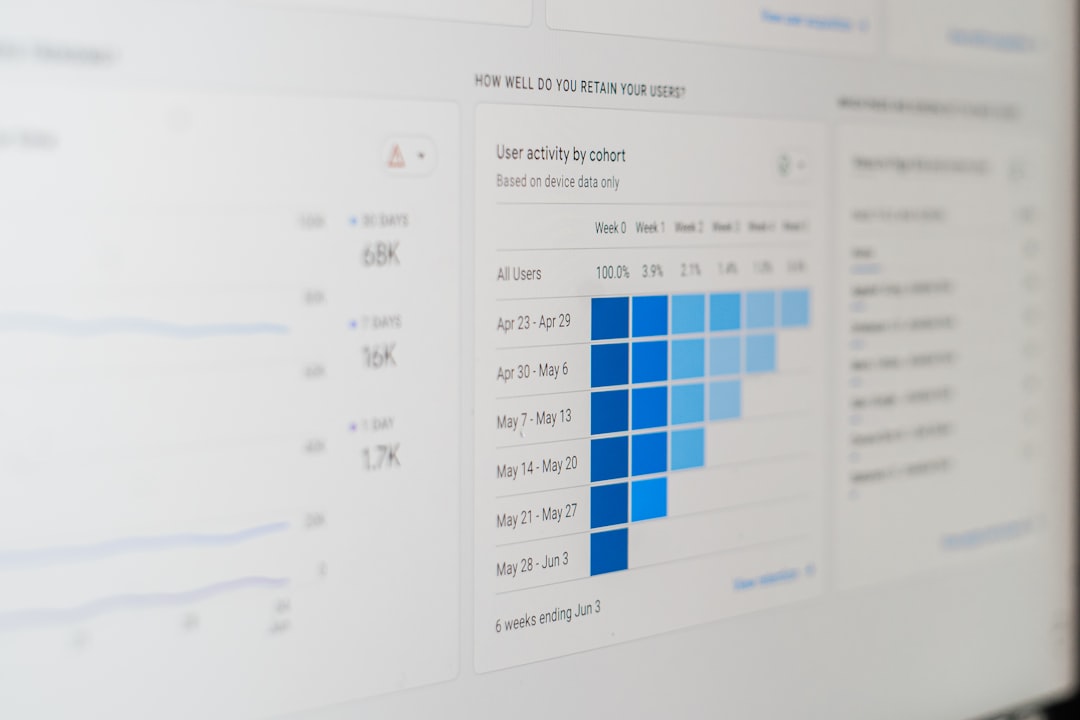
El dashboard FMEA ilustrado en nuestro video de demostración es otro ejemplo elocuente: al cargar el registro de riesgos en Power BI y pedir a Copilot que «cree un dashboard de seguimiento de los modos de fallo con clasificación por IPR decreciente y evolución mensual», se obtiene en menos de 3 minutos un informe completo, interactivo y listo para compartir con el responsable de calidad.
Cómo integrar Power BI IA en su estrategia de control industrial
Adoptar Power BI con IA no se resume a un cambio de herramienta, es una transformación de la cultura analítica de la empresa. Para lograr esta transición, aquí tiene una hoja de ruta en 4 fases adaptada a las PYMES y ETIs industriales:
- Fase 1 — Auditoría de datos (semanas 1-2): Mapee sus fuentes de datos existentes (ERP, Excel, SCADA, MES), evalúe su calidad e identifique los KPIs prioritarios a seguir.
- Fase 2 — Piloto en un caso de uso (semanas 3-4): Elija un área de alto impacto (calidad, producción, finanzas) y cree un primer panel de Power BI con Copilot. Involucre a los usuarios finales desde esta etapa.
- Fase 3 — Despliegue y formación (semanas 5-8): Extienda la solución a otros departamentos, forme a los equipos en el uso de filtros y en la lectura de los paneles, configure las actualizaciones automáticas.
- Fase 4 — Gobernanza y optimización continua (a partir del mes 3): Implemente una gobernanza de datos (accesos, calidad, documentación), mida el ROI e itere sobre los paneles existentes.
Este enfoque estructurado garantiza una adopción duradera y un retorno de la inversión medible, como hemos documentado en nuestro estudio de caso sobre el rendimiento industrial en PYMES.
- ¿Se puede realmente generar un cuadro de mando de Power BI en 5 minutos con IA?
- Sí, con Microsoft Copilot para Power BI (disponible en Power BI Service), es posible generar un dashboard completo en 5 minutos, siempre y cuando los datos de origen ya estén cargados y estructurados. Basta con describir en lenguaje natural los visuales deseados y Copilot genera automáticamente los gráficos, los KPIs y los filtros. El tiempo de preparación de los datos sigue siendo necesario de antemano.
- ¿Cuál es la diferencia entre Power BI y Excel para un análisis FMEA?
- Excel permite realizar un análisis FMEA con fórmulas y tablas dinámicas, pero la actualización es manual y la colaboración limitada. Power BI ofrece visuales interactivos, filtros dinámicos, actualizaciones automáticas y colaboración en tiempo real. Con la IA (Copilot), las medidas de criticidad (IPR) se generan automáticamente en DAX, reduciendo el tiempo de análisis de varias horas a unos pocos minutos.
- ¿Es necesario conocer DAX para usar Copilot en Power BI?
- No, Copilot para Power BI genera automáticamente las fórmulas DAX a partir de descripciones en lenguaje natural. Puede pedir "calcular la tasa de defectos promedio por línea de producción" y Copilot creará la medida correspondiente. Sin embargo, un conocimiento básico de DAX sigue siendo útil para validar los cálculos generados y ajustarlos si es necesario.
- ¿Qué suscripción de Microsoft se necesita para usar Copilot en Power BI?
- Copilot para Power BI está disponible con una suscripción a Microsoft 365 E3 o E5, o con Power BI Premium Per User (PPU). En 2026, Microsoft también integró funcionalidades básicas de Copilot en Power BI Pro para algunas regiones. Verifique la disponibilidad en su tenant de Microsoft 365 a través de la configuración de administración.
- ¿Es Power BI IA adecuado para PYMES industriales sin equipo de datos?
- Absolutamente. Power BI con Copilot es particularmente adecuado para PYMES que no tienen un equipo de datos dedicado. La interfaz en lenguaje natural elimina la barrera técnica, y Microsoft ofrece plantillas de informes listas para usar para sectores industriales (producción, calidad, finanzas). Generalmente, una capacitación de 1 a 2 días es suficiente para que un gerente operativo cree sus propios dashboards.
- ¿Cómo conectar Power BI a un ERP o un sistema MES industrial?
- Power BI dispone de conectores nativos para los principales ERP (SAP, Microsoft Dynamics 365, Oracle) y puede conectarse a sistemas MES a través de bases de datos SQL, API REST o archivos de exportación. En 2026, Microsoft Fabric facilita la integración de datos industriales en tiempo real a través de pipelines de datos automatizados. Para sistemas no estándar, Power Query permite crear conectores personalizados.
🎬 Ver el video de demostración de Power BI vs Excel — Análisis FMEA


