

Erstellen Sie ein Power BI-Dashboard mit KI in 5 Minuten
Ein Power BI Dashboard mit KI zu erstellen ist jetzt für alle Fachleute zugänglich, selbst ohne fortgeschrittene Kenntnisse in Business Intelligence. Dank der neuen KI-Funktionen, die in Power BI und in Drittanbieter-Tools wie Copilot integriert sind, ist es möglich, ein vollständiges, interaktives und visuell ansprechendes Dashboard in weniger als 5 Minuten zu erstellen. In diesem Artikel führen wir Sie Schritt für Schritt durch den Prozess, mit einem exklusiven Demovideo, das Power BI mit Excel in einem konkreten FMEA-Analysefall vergleicht.
Warum KI zur Erstellung von Power BI Dashboards nutzen?
Künstliche Intelligenz revolutioniert die Erstellung von Power BI Dashboards, indem sie die zeitaufwändigsten Aufgaben automatisiert: Datenstrukturierung, Auswahl der Visualisierungen, Layout und Generierung von DAX-Messungen. Wo ein erfahrener Analyst früher mehrere Stunden damit verbrachte, ein Dashboard zu erstellen, ermöglicht die KI heute, in wenigen Minuten ein professionelles Ergebnis zu erzielen.
Im Jahr 2026 ist Microsoft Copilot für Power BI vollständig in die Microsoft 365 Suite integriert. Es ermöglicht, den gewünschten Berichtstyp in natürlicher Sprache zu beschreiben, und die KI generiert automatisch die entsprechenden Visualisierungen, Filter und KPIs. Diese Entwicklung stellt einen bedeutenden Wendepunkt für industrielle KMUs, operative Teams und Manager dar, die ihre Aktivitäten datenbasiert steuern möchten, ohne von einem BI-Experten abhängig zu sein.
- Massive Zeitersparnis — Reduzierung der Erstellungszeit eines Standardberichts um 80 %
- Erhöhte Zugänglichkeit — Keine Notwendigkeit mehr, DAX oder Power Query für grundlegende Dashboards zu beherrschen
- Professionelle Qualität — Die KI bietet konsistente Layouts und passende Farbpaletten
- Schnelle Iteration — Ändern eines Dashboards per Sprach- oder Texteingabe in wenigen Sekunden
Dieser Ansatz ist besonders geeignet für industrielle Kontexte, in denen schnelle Entscheidungen entscheidend sind, wie z.B. die industrielle Leistung oder das Qualitätsmanagement.
- Reduzierung der Erstellungszeit : 80 %
- Power BI-Nutzer weltweit (2026): 350 M+
- Von KI generierte Dashboards in 5 Minuten: 5 Minuten
- Steigerung der analytischen Produktivität : 65 %
Video-Demo: Erstellen eines Power BI Dashboards vs. Excel in Echtzeit
Bevor wir ins Detail der Schritte eintauchen, entdecken Sie unser exklusives Demovideo, das konkret den Unterschied zwischen einer Analyse in Excel und einem Power BI-Dashboard, das mit KI generiert wurde, veranschaulicht. Diese Demonstration basiert auf einem realen Fall einer FMEA (Fehlermöglichkeits- und Einflussanalyse), einem unverzichtbaren Werkzeug der industriellen Qualität.
In diesem Video sehen Sie, wie dieselben Rohdaten je nach verwendetem Tool radikal unterschiedliche Ergebnisse liefern: Während Excel komplexe Formeln und manuelle Formatierung erfordert, generiert Power BI mit KI interaktive Visualisierungen, dynamische Filter und Risikoinformationen in wenigen Klicks. Es ist eine eindrucksvolle Demonstration für jeden Qualitätsverantwortlichen, Produktionsleiter oder Datenanalysten, der seine Reporting-Tools modernisieren möchte. x_NJ8oc — Es vergleicht Power BI und Excel anhand eines realen industriellen FMEA-Falls und zeigt, wie KI die Erstellung professioneller Dashboards beschleunigt.
Die KI-Tools zur Erstellung eines Power BI-Dashboards im Jahr 2026
Mehrere KI-Lösungen ermöglichen es heute, Power BI-Dashboards schnell zu erstellen. Jedes Tool hat seine Besonderheiten, Stärken und bevorzugten Anwendungsfälle. Hier ist ein Überblick über die wichtigsten Optionen, die 2026 verfügbar sind.
| KI-Tool | Power BI-Integration | Erforderliches Niveau | Hauptanwendungsfall | Preis 2026 |
|---|---|---|---|---|
| Microsoft Copilot | Native (integriert) | Anfänger | Automatische Berichte, KI-Zusammenfassungen | Inklusive Microsoft 365 E3+ |
| Power BI Q&A | Native | Anfänger | Fragen in natürlicher Sprache | Kostenlos (Power BI Desktop) |
| ChatGPT + Power BI | Über Export/API | Mittelstufe | DAX-Generierung, M-Abfrage | ChatGPT Plus (~20€/Monat) |
| Fabric Copilot | Native (Microsoft Fabric) | Mittelstufe | Datenpipelines, Notebooks | Fabric F64+ |
| Acterys AI | Drittanbieter-Connector | Fortgeschritten | Finanzplanung BI | Auf Anfrage |
Schritt-für-Schritt-Tutorial: Erstellen Sie ein Power BI-Dashboard mit KI
Hier ist der vollständige Prozess, um in weniger als 5 Minuten ein Power BI-Dashboard mit KI zu erstellen. Dieses Tutorial basiert auf Microsoft Copilot für Power BI, das im Power BI Service (Cloud-Version) mit einem aktiven Microsoft 365-Abonnement verfügbar ist.
Schritt 1 — Bereiten Sie Ihre Daten vor und verbinden Sie sie
Die Qualität eines Power BI-Dashboards hängt vor allem von der Qualität der Quelldaten ab. Stellen Sie sicher, dass Ihre Daten strukturiert und zugänglich sind, bevor Sie die KI aktivieren:
- Öffnen Sie Power BI Service (app.powerbi.com) und melden Sie sich mit Ihrem Microsoft 365-Konto an.
- Importieren Sie Ihre Daten : Excel, CSV, SQL-Datenbank, SharePoint, Dynamics 365 oder direkte Verbindung. Für einen FMEA-Fall exportieren Sie Ihr Risikoregister aus Excel.
- Überprüfen Sie die Struktur : Jede Spalte muss eine klare Überschrift haben, die Daten müssen im anerkannten Format vorliegen, die numerischen Werte ohne störende Zeichen.
- Aktivieren Sie Power Query, um die Daten bei Bedarf zu bereinigen (Entfernung von Duplikaten, Ersetzung von Nullwerten).
Ein gut vorbereitetes Datenset ermöglicht es der KI, relevante Visualisierungen bereits beim ersten Versuch zu generieren, ohne zeitaufwändige Korrekturschleifen.
Schritt 2 — Copilot aktivieren und Ihr Dashboard beschreiben
Sobald Ihre Daten in den Power BI Service geladen sind, erfolgt die Aktivierung von Copilot mit einem Klick über das rechte Seitenpanel. So formulieren Sie Ihre Anweisungen, um das beste Ergebnis zu erzielen:
- Seien Sie präzise im Geschäftskontext : „Erstelle ein Dashboard zur Qualitätsüberwachung FMEA mit den Kritikalitätsindikatoren, der Fehlerquote pro Produktionslinie und der monatlichen Entwicklung der Risiken.“
- Geben Sie die Schlüsseldimensionen an : Analysezeitraum, geografische Segmentierung, Filter nach Produkt oder Team.
- Fordern Sie spezifische Visualisierungen an : „Füge ein Wasserfall-Diagramm für die Kosten der Nicht-Qualität und eine Heatmap der Fehlermodi hinzu.“
- Iterieren Sie mit natürlichen Befehlen : „Ändere die Farbe der Balken auf rot für Kritikalitäten über 100.“
Copilot generiert sofort eine vollständige Berichtseite, die Sie durch aufeinanderfolgende Anweisungen verfeinern können. Dieser dialogorientierte Ansatz ist ideal für Teams, die Power BI entdecken oder schnell Analysen für ihr Management bereitstellen müssen.
Schritt 3 — Verfeinern, Teilen und Automatisieren
Sobald das Dashboard von der KI generiert wurde, ermöglichen einige zusätzliche Maßnahmen, den operativen Wert zu maximieren:
- Personalisieren Sie das grafische Design : wenden Sie die Farben und Logos Ihres Unternehmens über die Power BI-Themen an.
- Konfigurieren Sie die automatischen Aktualisierungen : planen Sie Datenaktualisierungen stündlich, jede Nacht oder in Echtzeit je nach Ihrer Quelle.
- Teilen Sie mit Ihrem Team : veröffentlichen Sie in einem gemeinsamen Arbeitsbereich, erstellen Sie Power BI-Anwendungen oder integrieren Sie das Dashboard in Teams oder SharePoint.
- Aktivieren Sie die intelligenten Benachrichtigungen : Copilot kann automatische Benachrichtigungen generieren, wenn ein KPI einen kritischen Schwellenwert überschreitet.
- Exportieren Sie als PDF oder PowerPoint für die Geschäftsleitung oder Qualitätsprüfungen.
Dieser Bereitstellungsschritt wird oft vernachlässigt, ist jedoch entscheidend für die Akzeptanz des Dashboards durch die Teams vor Ort. Ein unzugänglicher oder nicht aktualisierter Bericht verliert schnell seinen strategischen Wert.

Power BI vs Excel: Warum KI die Spielregeln für die FMEA-Analyse ändert
Der Vergleich zwischen Power BI und Excel steht im Mittelpunkt unseres Demovideos und veranschaulicht perfekt, warum KI die Praktiken der industriellen Analyse verändert. Die FMEA-Analyse (Fehler-Möglichkeits- und Einfluss-Analyse) ist ein besonders aufschlussreicher Anwendungsfall: Es handelt sich um einen komplexen Prozess, der Hunderte von Datenzeilen, Kritikalitätsberechnungen (Prioritätsrisiko-Index = Auftreten × Schwere × Entdeckbarkeit) und eine multidimensionale Visualisierung der Risiken umfasst.
Unter Excel erfordert eine vollständige FMEA-Analyse verschachtelte Formeln, manuelle Pivot-Tabellen und eine mühsame Aktualisierung bei jeder neuen Datenlage. Mit Power BI und KI wird die gleiche Arbeit in ein interaktives Dashboard umgewandelt, bei dem dynamische Filter es ermöglichen, die Daten aus allen Blickwinkeln in Echtzeit zu erkunden. Um den Qualitätsansatz zu vertiefen, konsultieren Sie unsere Qualitäts- und Compliance-Checkliste.
| Kriterium | Excel (traditionell) | Power BI + KI |
|---|---|---|
| Zeit zur Erstellung des Dashboards | 3 bis 8 Stunden | 5 bis 15 Minuten |
| Datenaktualisierung | Manuell, Fehlerquelle | Automatisch, in Echtzeit |
| Interaktivität der Filter | Begrenzt (einfache Segmente) | Dynamische Kreuzfilter |
| Verfügbare Visualisierungen | ~20 Diagrammtypen | 100+ Visualisierungen + Marktplatz |
| Teamzusammenarbeit | Geteilte Dateien (Konflikte) | Zentralisierter Cloud, Co-Editing |
| FMEA-Analyse (IPR) | Komplexe manuelle Formeln | Von KI generierte DAX-Maßnahmen |
| Lernkurve | Bekannt, aber einschränkend | Beschleunigt durch Copilot KI |
KI in Power BI ersetzt nicht den Analysten — sie verstärkt ihn. Sie beseitigt repetitive Aufgaben, damit sich die Teams auf die Interpretation und Entscheidung konzentrieren können. Es ist der Übergang von passivem Reporting zu aktivem Management.
— Arun Ulag, Corporate Vice President, Microsoft Power BI
5 Fehler, die Sie bei der KI-gestützten Erstellung eines Power BI Dashboards vermeiden sollten
Selbst mit der Unterstützung der KI können bestimmte häufige Fehler die Qualität und Nützlichkeit eines Power BI-Dashboards gefährden. Hier sind die häufigsten Fallstricke, die 2026 beobachtet wurden, und wie man sie vermeidet:
- Unbereinigte Quelldaten — Die KI kann inkonsistente Daten, Duplikate oder gemischte Formate nicht ausgleichen. Investieren Sie 20 % der Zeit in die Datenvorbereitung, um 80 % an späteren Korrekturen zu sparen.
- Zu viele Visualisierungen auf einer Seite — Copilot kann viele Visualisierungen gleichzeitig generieren, aber ein überladenes Dashboard verliert an Lesbarkeit. Begrenzen Sie sich auf 5-7 KPIs pro Seite und erstellen Sie thematische Seiten.
- Beziehungen zwischen Tabellen ignorieren — Die KI kann falsche DAX-Maßnahmen erstellen, wenn das Datenmodell nicht korrekt strukturiert ist und gut definierte Beziehungen aufweist.
- Generierte Berechnungen nicht validieren — Überprüfen Sie immer die von Copilot produzierten DAX-Formeln an einer bekannten Datenprobe, bevor Sie den Bericht verbreiten.
- Zugriffsverwaltung vergessen — Ein freigegebenes Dashboard ohne Row Level Security (RLS) kann sensible Daten unbefugten Benutzern aussetzen.
Diese Best Practices gelten auch im Rahmen einer digitalen Transformation, die von Dashboards gesteuert wird, wo die Daten governance eine strategische Herausforderung darstellt.
Industrielle Anwendungsfälle: Von KI generierte Power BI-Dashboards
Die Anwendungen der von KI generierten Power BI-Dashboards sind im Industriesektor zahlreich. Hier sind die wirkungsvollsten Anwendungsfälle, die 2026 in Fertigungs- und Dienstleistungsunternehmen beobachtet wurden:
Unter den strategischsten Anwendungen ist die Überwachung des OEE (Overall Equipment Effectiveness) in Echtzeit einer der Fälle, in denen Power BI + KI den größten Mehrwert bietet. Durch die direkte Verbindung von IoT-Sensoren oder SCADA mit den Power BI-Datenströmen verfügen die Produktionsteams über ein kontinuierlich aktualisiertes Dashboard, mit automatischen Warnungen, die von Copilot generiert werden, sobald ein Indikator von seinem Ziel abweicht. Um mehr zu diesem Thema zu erfahren, entdecken Sie, wie Sie Ihr Werk mit Industrie 4.0 optimieren.
Das Dashboard FMEA, das in unserem Demovideo dargestellt wird, ist ein weiteres anschauliches Beispiel: Durch das Laden des Risikoregisters in Power BI und die Aufforderung an Copilot, „ein Dashboard zur Verfolgung der Ausfallmodi mit absteigender IPR-Einstufung und monatlicher Entwicklung zu erstellen“, erhält man in weniger als 3 Minuten einen vollständigen, interaktiven Bericht, der bereit ist, mit dem Qualitätsverantwortlichen geteilt zu werden.
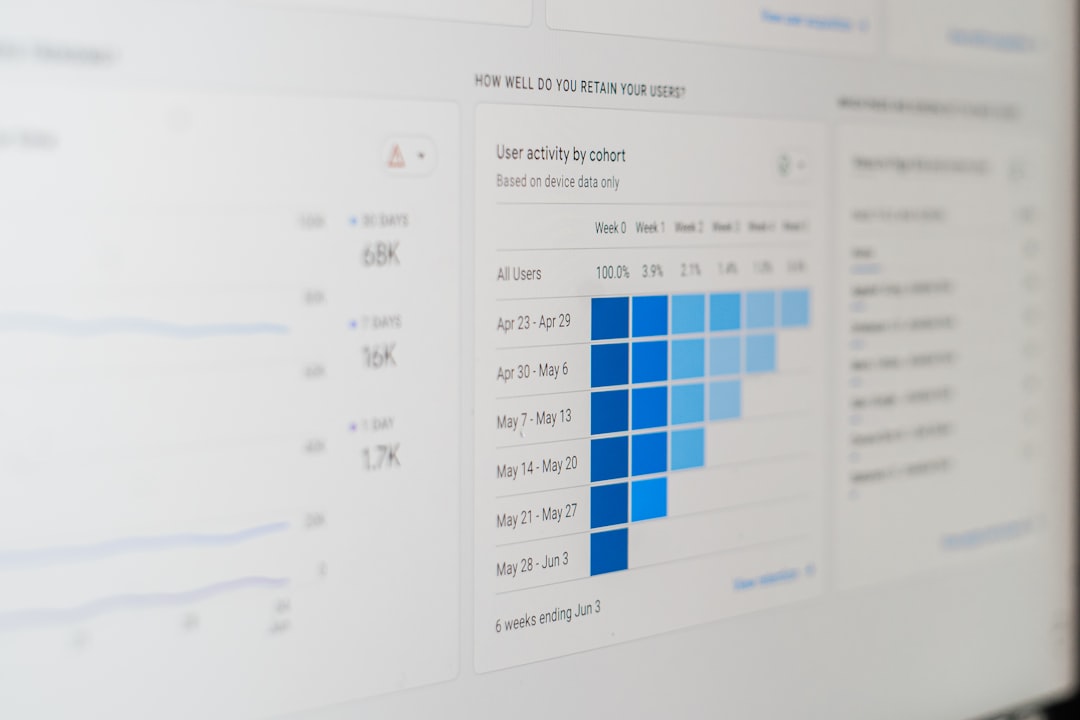
Wie man Power BI KI in Ihre industrielle Steuerungsstrategie integriert
Die Einführung von Power BI mit KI beschränkt sich nicht auf einen Werkzeugwechsel — es ist eine Transformation der analytischen Kultur des Unternehmens. Um diesen Übergang erfolgreich zu gestalten, finden Sie hier einen 4-phasigen Fahrplan, der auf KMU und industrielle Mittelständler zugeschnitten ist:
- Phase 1 — Daten-Audit (Wochen 1-2): Kartieren Sie Ihre bestehenden Datenquellen (ERP, Excel, SCADA, MES), bewerten Sie deren Qualität und identifizieren Sie die wichtigsten KPIs, die verfolgt werden sollen.
- Phase 2 — Pilotprojekt zu einem Anwendungsfall (Wochen 3-4): Wählen Sie ein Bereich mit hoher Auswirkung (Qualität, Produktion, Finanzen) und erstellen Sie ein erstes Power BI-Dashboard mit Copilot. Binden Sie die Endbenutzer bereits in diesem Schritt ein.
- Phase 3 — Deployment und Schulung (Wochen 5-8): Erweitern Sie die Lösung auf andere Abteilungen, schulen Sie die Teams im Umgang mit Filtern und der Interpretation der Dashboards, konfigurieren Sie die automatischen Aktualisierungen.
- Phase 4 — Governance und kontinuierliche Optimierung (ab Monat 3): Implementieren Sie eine Daten-Governance (Zugriff, Qualität, Dokumentation), messen Sie den ROI und iterieren Sie über die bestehenden Dashboards.
Dieser strukturierte Ansatz gewährleistet eine nachhaltige Akzeptanz und eine messbare Rendite, wie wir in unserem Fallstudie zur industriellen Leistung in KMU dokumentiert haben.
- Kann man wirklich ein Power BI-Dashboard in 5 Minuten mit KI erstellen?
- Ja, mit Microsoft Copilot für Power BI (verfügbar im Power BI Service) ist es möglich, ein komplettes Dashboard in 5 Minuten zu erstellen, vorausgesetzt, die Quelldaten sind bereits geladen und strukturiert. Man muss nur die gewünschten Visualisierungen in natürlicher Sprache beschreiben, und Copilot generiert automatisch die Grafiken, KPIs und Filter. Die Datenvorbereitung bleibt jedoch im Vorfeld erforderlich.
- Was ist der Unterschied zwischen Power BI und Excel für eine FMEA-Analyse?
- Excel ermöglicht die Durchführung einer FMEA-Analyse mit Formeln und Pivot-Tabellen, aber die Aktualisierung erfolgt manuell und die Zusammenarbeit ist begrenzt. Power BI bietet interaktive Visualisierungen, Pivot-Filter, automatische Aktualisierungen und Echtzeit-Zusammenarbeit. Mit der KI (Copilot) werden die Kritikalitätsmaße (IPR) automatisch in DAX generiert, wodurch die Analysezeit von mehreren Stunden auf wenige Minuten reduziert wird.
- Muss man DAX kennen, um Copilot in Power BI zu nutzen?
- Nein, Copilot für Power BI generiert automatisch die DAX-Formeln aus Beschreibungen in natürlicher Sprache. Sie können fragen: „Berechne die durchschnittliche Fehlerquote pro Produktionslinie“ und Copilot erstellt die entsprechende Kennzahl. Grundkenntnisse in DAX sind jedoch hilfreich, um die generierten Berechnungen zu validieren und gegebenenfalls anzupassen.
- Welches Microsoft-Abonnement ist erforderlich, um Copilot in Power BI zu nutzen?
- Copilot für Power BI ist mit einem Microsoft 365 E3- oder E5-Abonnement oder mit Power BI Premium Per User (PPU) verfügbar. Im Jahr 2026 hat Microsoft auch grundlegende Copilot-Funktionen in Power BI Pro für bestimmte Regionen integriert. Überprüfen Sie die Verfügbarkeit in Ihrem Microsoft 365-Tenant über die Administrationsparameter.
- Ist Power BI IA für industrielle KMU ohne Data-Team geeignet?
- Absolut. Power BI mit Copilot ist besonders gut für KMU geeignet, die kein dediziertes Data-Team haben. Die natürliche Sprachschnittstelle beseitigt die technische Barriere, und Microsoft bietet vorgefertigte Berichtsvorlagen für die Industrie (Produktion, Qualität, Finanzen) an. In der Regel genügt eine Schulung von 1 bis 2 Tagen, damit ein Betriebsleiter seine eigenen Dashboards erstellen kann.
- Wie verbindet man Power BI mit einem ERP oder einem industriellen MES-System?
- Power BI verfügt über native Connectoren für die wichtigsten ERP-Systeme (SAP, Microsoft Dynamics 365, Oracle) und kann sich über SQL-Datenbanken, REST-APIs oder Exportdateien mit MES-Systemen verbinden. Im Jahr 2026 erleichtert Microsoft Fabric die Integration von industriellen Daten in Echtzeit über automatisierte Datenpipelines. Für nicht standardisierte Systeme ermöglicht Power Query die Erstellung benutzerdefinierter Connectoren.


